lienhe@inalpha.vn


DPI (Dots Per Inch) là độ phân giải hình ảnh khi in, thể hiện số lượng điểm mực được tạo ra trên mỗi 1 inch (2,54 cm).
Ví dụ:
- 72 DPI → độ phân giải thấp, thường dùng cho màn hình/web.
- 150 DPI → có thể dùng cho một số ấn phẩm kích thước lớn hoặc khi khoảng cách xem xa.
- 300 DPI → mức phổ biến cho in sách, catalogue, brochure, tờ rơi, name card…
- 600 DPI trở lên → độ chi tiết cao, nhưng không phải cứ DPI càng cao thì bản in càng đẹp.
Xưởng in trực tiếp Hà Nội
In Hộp Giấy – Giải Pháp Bao Bì Chuyên Nghiệp
Miễn phí thiết kế theo yêu cầu, cam kết chất lượng in sắc nét, đáp ứng mọi số lượng với giá thành tối ưu nhất.
Độ phân giải DPI trong in ấn là gì? Tổng quan và những khái niệm cốt lõi
Độ phân giải DPI là thước đo mật độ các điểm mực vật lý mà máy in có thể phun hoặc rọi lên một inch tuyến tính bề mặt vật liệu in. Chỉ số DPI càng cao đồng nghĩa với việc các hạt mực được bố trí càng san sát nhau, giúp chuyển tiếp sắc độ mượt mà, triệt tiêu hiện tượng vỡ hạt và thể hiện chân thực các chi tiết siêu nhỏ.
Trong quy trình chế bản đồ họa và sản xuất công nghiệp, DPI đóng vai trò là cầu nối kỹ thuật giữa dữ liệu kỹ thuật số ảo và ấn phẩm vật lý ngoài đời thực. Mọi kỹ thuật viên in ấn đều phải nắm vững bản chất vật lý của thông số này để kiểm soát độ nét cho từng hệ thống máy in chuyên dụng.

Độ phân giải DPI máy in là gì?
Để hiểu cặn kẽ bản chất công nghệ, kỹ thuật viên cần nắm vững các tiêu chuẩn kỹ thuật cốt lõi cấu thành nên một file in đạt chuẩn chất lượng cao:
- Đơn vị đo lường chuẩn: 1 DPI tương đương với 1 hạt mực được phân bổ trên chiều dài 2,54 cm (1 inch) vật liệu.
- Cơ chế phối trộn mực: Máy in tạo ra hàng triệu màu sắc khác nhau bằng cách phân bố các chấm mực CMYK đơn sắc đan xen ở mật độ micromet cực nhỏ.
- Định lượng hạt mực (Droplet Size): Các đầu phun công nghiệp hiện đại có thể tạo hạt mực siêu mịn từ 1,5 đến 3,5 picoliter, cho phép hiển thị độ phân giải đầu ra thực tế lên đến 1200 – 2400 DPI.
- Khoảng cách quan sát (Viewing Distance): Mắt người ở cự ly đọc tài liệu thông thường (25 – 35 cm) có thể phân biệt được các chi tiết ở ngưỡng 300 DPI, nhưng với biển quảng cáo ngoài trời nhìn từ 5 mét thì chỉ cần 72 – 100 DPI là mắt đã thấy sắc nét.
- Mối liên hệ vật lý giữa PPI, LPI và DPI: PPI (Pixels Per Inch) đo lường điểm ảnh hiển thị trên màn hình máy tính, LPI (Lines Per Inch) đo tần số dòng trame tram trong in Offset, còn DPI đo lượng chấm mực vật lý của đầu in phun hoặc ghi bản kẽm CTP.
Nhiều người thường đánh đồng khái niệm giữa PPI và DPI do các phần mềm thiết kế như Photoshop thường hiển thị cửa sổ cấu hình dưới dạng Resolution. Thực tế, khi bạn thiết kế một hình ảnh 300 PPI trên màn hình, hệ thống chế bản CTP sẽ quét dữ liệu đó qua hệ thống sàng lọc trame để ghi thành các chấm mực vật lý trên bản kẽm với mật độ rọi lên đến 2400 hoặc 2540 DPI. Hiểu rõ sự chuyển đổi này giúp nhà thiết kế kiểm soát chính xác dung lượng file, tránh xuất các file quá nặng gây nghẽn hệ thống RIP mà không đem lại giá trị tăng cường độ nét.
Theo kinh nghiệm vận hành xưởng in In Alpha, việc nhầm lẫn giữa độ phân giải hiển thị và độ phân giải xuất bản in là nguyên nhân trực tiếp khiến hơn 35% file in của khách hàng tự thiết kế gặp sự cố bể hình khi xuất xưởng. Việc thiết lập đúng thông số ngay từ khâu phác thảo ban đầu không chỉ tiết kiệm hàng giờ chỉnh sửa mà còn đảm bảo sản phẩm sau in chuẩn xác đến từng đường nét mảnh 0,25pt.
Tại sao độ phân giải DPI lại quan trọng trong in ấn và quảng bá thương hiệu?
Độ phân giải DPI quyết định trực tiếp tới khả năng tái tạo hình ảnh, chiều sâu thị giác và tính chuyên nghiệp tuyệt đối của các ấn phẩm tiếp thị doanh nghiệp. Một ấn phẩm sắc nét đến từng milimet là minh chứng sống động nhất cho sự chỉn chu, uy tín và năng lực vượt trội của thương hiệu trong mắt đối tác.
Khi khách hàng cầm trên tay một tài liệu quảng cáo, ấn tượng đầu tiên không chỉ đến từ thông điệp câu chữ mà nằm ở xúc giác và độ trong trẻo của hình ảnh quang học. Từng chi tiết nhỏ như mã QR, viền logo doanh nghiệp hay nét chữ nhỏ đều đòi hỏi mật độ DPI chuẩn xác để không bị biến dạng.
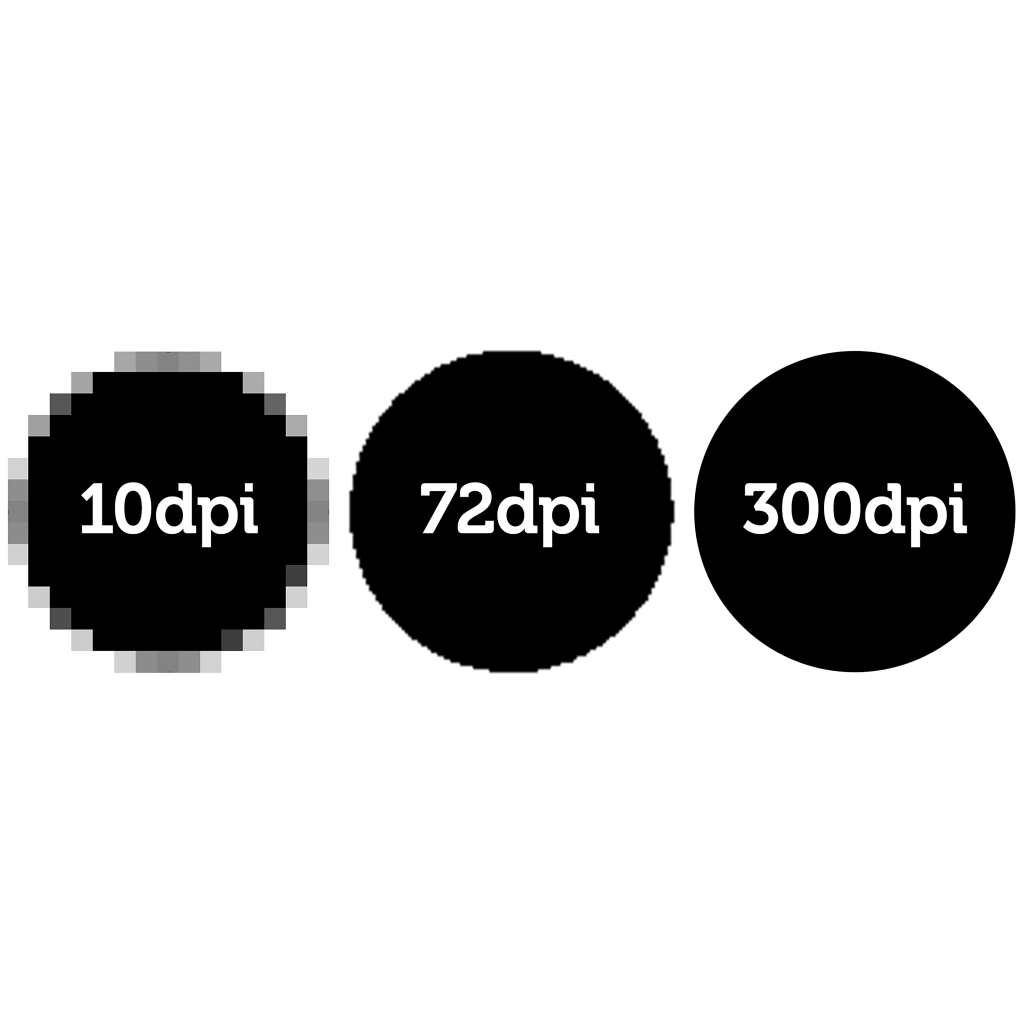
DPI có vai trò quan trọng trong ngành in ấn
Tối ưu hóa độ sắc nét của logo, chi tiết vi mô và mã vạch
Các yếu tố nhận diện thương hiệu như logo doanh nghiệp, huy hiệu, chữ ký số và mã vạch sản phẩm (Barcode, QR Code) đòi hỏi độ phân giải cực cao để giữ nguyên biên dạng mép. Khi in ở chỉ số DPI không đủ tiêu chuẩn, mép biên chữ và các góc cạnh của logo sẽ xuất hiện răng cưa lởm chởm, làm mất đi tính chuẩn hóa của hệ thống nhận diện thương hiệu.
Đặc biệt với mã vạch quản lý kho và mã QR truy xuất nguồn gốc, đầu đọc quang học laser hoạt động dựa trên sự tương phản ranh giới đen trắng rõ ràng. Nếu DPI quá thấp làm lem mép điểm mực, máy quét sẽ không thể giải mã thông tin, gây đình trệ toàn bộ chuỗi phân phối hàng hóa.
Tái tạo màu sắc chân thực và chuyển tiếp sắc độ mượt mà
Hệ thống máy in Offset hoặc máy in kỹ thuật số công nghiệp sử dụng các hạt trame màu Cyan, Magenta, Yellow và Black để tạo nên dải quang phổ rộng lớn. Mật độ DPI đủ dày cho phép mắt người hòa trộn các chấm mực này thành các mảng chuyển màu Gradient mượt mà, không bị hiện tượng giật bậc thang hay phân tầng màu.
Khi in các hình ảnh chân dung người mẫu, màu da (skin tone) hay các sản phẩm mỹ phẩm cao cấp, việc duy trì DPI chuẩn 300 – 450 DPI giúp bề mặt làn da mịn màng, tôn vinh đẳng cấp hình ảnh sản phẩm và gia tăng tỷ lệ chuyển đổi đơn hàng lên hơn 25%.
Tối ưu chi phí sản xuất và giảm thiểu 100% rủi ro in hỏng
Nắm rõ tiêu chuẩn DPI giúp doanh nghiệp tránh lãng phí chi phí giấy, mực in và công suất máy. Nếu sử dụng ảnh có DPI quá thấp, toàn bộ lô hàng hàng nghìn bản in sẽ bị lỗi vỡ hình, buộc phải hủy bỏ và in lại gây thiệt hại ngân sách nghiêm trọng.
Ngược lại, nếu lạm dụng đưa DPI lên mức 1200 hay 2400 cho các tấm pano ngoài trời khổ lớn hàng chục mét vuông, dung lượng file sẽ phình to hàng trăm gigabyte, gây treo đơ hệ thống phần mềm RIP xuất kẽm mà mắt thường đứng xa hoàn toàn không nhận biết được sự khác biệt quang học nào.
Các doanh nghiệp thường xuyên thực hiện các chiến dịch truyền thông lớn cần chú trọng đồng bộ tiêu chuẩn hình ảnh cho các ấn phẩm chủ lực như tờ rơi, hồ sơ năng lực, brochure và đặc biệt là ấn phẩm in catalogue chuyên nghiệp nhằm đảm bảo uy tín tuyệt đối trước các chủ đầu tư dự án.
In Catalogue Doanh Nghiệp – Thiết Kế & In Ấn Trọn Gói
Cuốn Catalogue chuẩn mực giúp giới thiệu năng lực công ty hiệu quả. In Alpha hỗ trợ in test mẫu miễn phí trước khi sản xuất hàng loạt.
Phân tích chi tiết các thông số kỹ thuật và tiêu chuẩn DPI theo từng ấn phẩm
Thông số kỹ thuật DPI không cố định mà thay đổi linh hoạt dựa trên ba yếu tố quyết định: công nghệ máy in sử dụng, tính chất bề mặt chất liệu giấy và cự ly quan sát trung bình của người tiếp nhận. Xác định chính xác dải DPI cho từng ấn phẩm cụ thể là yêu cầu bắt buộc để tối ưu chất lượng thành phẩm.
Để đạt được hiệu quả quang học hoàn hảo, kỹ sư in ấn tại In Alpha đã phân loại chi tiết các dải thông số DPI tương ứng với từng nhóm sản phẩm in ấn phổ biến trong đời sống kinh doanh.
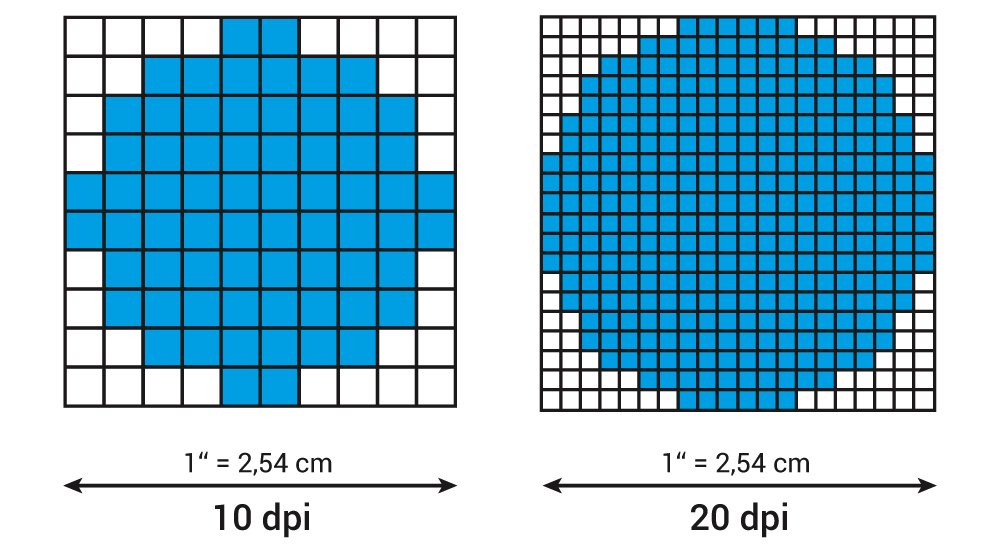
Chỉ số độ phân giải DPI có nhiều mức khác nhau
Tiêu chuẩn DPI cho ấn phẩm cầm tay cự ly gần (300 DPI – 450 DPI)
Các ấn phẩm văn phòng và ấn phẩm tiếp thị trực tiếp như card visit, phong bì thư, kẹp file, thẻ treo tag quần áo, nhãn decal dán lọ mỹ phẩm hay menu nhà hàng đều được xem ở khoảng cách chỉ từ 20 đến 40 cm. Ở khoảng cách này, mắt người có thị lực tốt có thể soi rõ từng chi tiết ở kích thước 0,08 mm.
Do đó, tiêu chuẩn vàng bất biến cho toàn bộ nhóm ấn phẩm này là 300 DPI tại tỷ lệ 100% kích thước thật (1:1). Đối với các ấn phẩm mỹ thuật cao cấp hoặc sách tranh nghệ thuật in trên giấy Couche hoặc Conqueror, việc nâng độ phân giải lên 400 – 450 DPI sẽ đem lại độ bóng bảy và chiều sâu màu sắc ngoạn mục.
Tiêu chuẩn DPI cho ấn phẩm bao bì hộp giấy và túi giấy (250 DPI – 300 DPI)
Bao bì hộp giấy như hộp cứng cao cấp, hộp carton sóng bồi giấy Duplex, hộp thuốc lá hay túi giấy Kraft thường có diện tích tiếp xúc thị giác lớn hơn. Cự ly người tiêu dùng cầm nắm và quan sát rơi vào khoảng 40 đến 60 cm.
Độ phân giải lý tưởng nhất để chế bản bao bì là từ 250 DPI đến 300 DPI. Đặc thù của chất liệu bìa carton và giấy Kraft là có độ hút mực tương đối cao, các sợi cellulose gỗ tự nhiên có xu hướng làm hạt mực loang nhẹ khi khô. Do đó, việc duy trì mật độ trame ở mức 300 DPI kết hợp với việc kiểm soát lượng mực phủ (Total Ink Coverage – TIC dưới 300%) sẽ triệt tiêu tình trạng lem mực và bết màu góc khuất.
Tiêu chuẩn DPI cho ấn phẩm quảng cáo tầm trung và khổ lớn (72 DPI – 150 DPI)
Đối với các ấn phẩm quảng cáo sự kiện như backdrop sân khấu, standee cuốn, poster triển lãm, banner treo tường hoặc biển bạt Pano tấm lớn ngoài trời, khoảng cách quan sát dao động từ 1,5 mét đến hàng chục mét. Nguyên lý quang học mắt người chứng minh rằng ở cự ly trên 2 mét, mắt người không thể nhận ra sự khác biệt giữa ảnh 150 DPI và ảnh 300 DPI.
Quy chuẩn thiết lập cho Standee và Poster nhìn ở cự ly 1 đến 2 mét là 150 DPI. Đối với Backdrop sân khấu hội nghị nhìn từ 3 đến 5 mét, thông số chuẩn xác là 100 DPI đến 120 DPI. Riêng với biển tấm lớn ngoài trời diện tích từ 20m² đến 100m² nhìn từ xa lộ, kỹ thuật viên chỉ cần xuất file ở mức 72 DPI là vừa đủ sắc nét, đồng thời kiểm soát dung lượng file trong giới hạn máy in phun kỹ thuật số bạt Hiflex hoạt động trơn tru.
| Nhóm Ấn Phẩm Thực Tế | Cự Ly Quan Sát Trung Bình | Độ Phân Giải File Chuẩn | Công Nghệ In Tương Ứng |
|---|---|---|---|
| Card visit, Thẻ treo tag, Tem nhãn decal | 20cm – 30cm | 300 DPI – 400 DPI | In Kỹ thuật số / In Offset |
| Catalogue, Tạp chí, Kẹp file Folder | 25cm – 35cm | 300 DPI | In Offset công nghiệp 4 màu |
| Hộp giấy mỹ phẩm, Hộp quà tặng cao cấp | 30cm – 50cm | 300 DPI | In Offset tráng màng phủ UV |
| Túi giấy Kraft, Thùng carton in màng | 40cm – 70cm | 200 DPI – 300 DPI | In Flexo / In Offset bồi sóng |
| Poster triển lãm, Standee khai trương | 1m – 2m | 150 DPI | In phun mực dầu kỹ thuật số |
| Backdrop sân khấu, Pano quảng cáo ngoài trời | 3m – 20m | 72 DPI – 100 DPI | In bạt Hiflex / In UV khổ lớn |
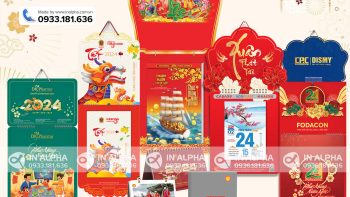
In Lịch Tết Độc Quyền Doanh Nghiệp
Giải pháp quà tặng tri ân đối tác, khách hàng dịp cuối năm. Đa dạng mẫu lịch treo tường, lịch để bàn thiết kế theo yêu cầu với độ phân giải siêu nét.
Hướng dẫn quy trình kiểm tra và thiết lập file in chuẩn DPI theo SOP từng bước
Quy trình kiểm tra và chuẩn hóa độ phân giải đòi hỏi kỹ thuật viên thiết kế và nhân sự in ấn tuân thủ nghiêm ngặt theo tiêu chuẩn thao tác chuẩn SOP. Các bước hành động trực tiếp sau đây giúp đảm bảo 100% dữ liệu hình ảnh đạt chất lượng in ấn tối ưu trước khi chuyển sang khâu ghi bản kẽm hoặc bấm máy in nhanh.
- Bước 1: Khởi tạo thông số chuẩn trong phần mềm đồ họa:
Mở phần mềm đồ họa chuyên dụng Adobe Photoshop, Illustrator hoặc InDesign. Khi tạo trang làm việc mới (New Document), chọn hệ đơn vị milimet (mm) đúng với kích thước thành phẩm thực tế. Đặt thông số Resolution ở mức 300 Pixels/Inch (tuyệt đối không chọn Pixels/Centimeter vì sẽ gây sai lệch kích thước gấp 2,54 lần). Chuyển hệ màu làm việc từ RGB sang CMYK 8-bit. - Bước 2: Kiểm tra độ phân giải thực tế (Effective PPI/DPI):
Mở bảng điều khiển Links trên phần mềm Adobe InDesign hoặc Illustrator. Click chọn từng file hình ảnh được nhúng (Place) trong trang thiết kế. Đọc thông số Effective PPI. Lưu ý rằng nếu một bức ảnh có Actual PPI là 300 nhưng bị phóng to 200% trong khung hình thì Effective PPI thực tế sẽ tụt xuống chỉ còn 150 DPI, dẫn đến nguy cơ vỡ hạt nghiêm trọng. Đảm bảo Effective PPI của tất cả hình ảnh đều đạt ngưỡng từ 280 đến 320 DPI. - Bước 3: Xử lý nội suy và khử nhiễu ảnh trong Photoshop:
Đối với các ảnh có độ phân giải gốc thấp từ 72 đến 150 DPI, mở ảnh trực tiếp trong Photoshop. Truy cập menu Image > Image Size. Bỏ chọn ô Resample nếu muốn kiểm tra kích thước in thực tế tương ứng với 300 DPI. Nếu bắt buộc phải tăng kích thước ảnh, tích chọn ô Resample và chọn thuật toán Preserve Details 2.0 để phần mềm bù đắp hạt điểm ảnh thông minh, hạn chế tối đa hiện tượng nhòe mờ. - Bước 4: Vector hóa văn bản và các yếu tố đồ họa vi mô:
Chọn tất cả các đối tượng phông chữ và văn bản trên bản thiết kế, nhấn tổ hợp phím Ctrl + Shift + O (trên Windows) hoặc Cmd + Shift + O (trên Mac) để biến đổi toàn bộ chữ viết thành đường cong Vector (Create Outlines). Đối với các ký hiệu icon, đường viền trang trí và logo, bắt buộc sử dụng định dạng Vector (.AI, .EPS, .SVG) thay vì ảnh Raster để độ phân giải đạt mức vô cực, sắc nét tuyệt đối ở mọi tỷ lệ phóng to thu nhỏ. - Bước 5: Xuất file in kỹ thuật số chuẩn PDF/X Print-Ready:
Truy cập menu File > Export hoặc Save As, chọn định dạng Adobe PDF. Trong hộp thoại thiết lập, chọn chuẩn nén PDF/X-1a:2001 hoặc PDF/X-4:2008. Chuyển đến mục Compression, thiết lập thuật toán nén ảnh màu bicubic downsampling ở mức 300 PPI cho các ảnh vượt quá 450 PPI. Kích hoạt tính năng chừa lề xén Bleed 2mm mỗi cạnh và bật dấu cắt ốc xén Crop Marks. - Bước 6: In test mẫu thực tế và đối soát màu sắc tại xưởng:
Gửi file PDF chuẩn về xưởng in In Alpha để kỹ thuật viên xuất file in test mẫu kỹ thuật số trên đúng chất liệu giấy thành phẩm. Dùng kính lúp chuyên dụng soi tram (Linen Tester) phóng đại 10x – 20x để kiểm tra mật độ các điểm mực trame và độ sắc nét góc cạnh của chữ trước khi ký duyệt lệnh in Offset hàng loạt.
Doanh nghiệp có thể tìm hiểu thêm về dịch vụ thiết kế catalogue giá rẻ trọn gói tại Hà Nội để được đội ngũ chuyên viên In Alpha kiểm tra và chuẩn hóa file in hoàn toàn miễn phí ngay từ khâu ý tưởng.

In Kẹp File – Folder Hồ Sơ Chuyên Nghiệp
Bộ đôi hoàn hảo đi kèm Catalogue và báo giá giúp tăng tính đồng bộ nhận diện thương hiệu cho doanh nghiệp.
Những sai lầm cần tránh khi xử lý độ phân giải DPI? Lời khuyên từ xưởng In Alpha
Trong thực tế vận hành xưởng chế bản và in ấn tại In Alpha, chúng tôi đã tiếp nhận và xử lý khắc phục hàng chục nghìn trường hợp lỗi file đến từ nhiều nguyên nhân chủ quan của khách hàng. Nắm rõ các sai lầm kinh điển dưới đây giúp bạn bảo vệ ngân sách in ấn của doanh nghiệp một cách triệt để:
- Sử dụng hình ảnh tải trực tiếp từ các trang mạng xã hội hoặc website:
Ảnh đăng tải trên Facebook, Zalo, Website hay Google Images hầu hết đều đã bị nén giảm dung lượng xuống 72 DPI để tối ưu tốc độ tải trang web. Mắt nhìn trên màn hình điện thoại thấy rất rõ nhưng khi đưa lên máy in ấn phẩm, hình ảnh sẽ lập tức bị vỡ hạt thành từng ô vuông pixel lổn nhổn.
Giải pháp: Bắt buộc sử dụng ảnh gốc chụp từ máy ảnh kỹ thuật số chuyên nghiệp định dạng RAW, ảnh mua bản quyền từ các kho ảnh chất lượng cao (Shutterstock, Freepik, Getty Images) hoặc chụp mới sản phẩm với độ phân giải trên 20 Megapixels. - Tăng thông số DPI ảo bằng thao tác Resample cưỡng bức:
Nhiều bạn thiết kế xử lý tình huống bằng cách mở một bức ảnh 72 DPI trong Photoshop rồi gõ đè con số 300 vào ô Resolution trong khi ô Resample vẫn bật. Thao tác này chỉ làm phần mềm nhân bản các điểm ảnh bị mờ thành nhiều điểm ảnh mờ hơn, dung lượng file tăng vọt nhưng độ nét hoàn toàn không tăng thêm dù chỉ 1%.
Giải pháp: Chỉ sử dụng tính năng nội suy khi độ phóng đại dưới 20%, hoặc phải tìm nguồn ảnh thay thế có độ phân giải gốc chuẩn xác. - Kéo dãn hình ảnh vượt quá kích thước thiết kế ban đầu:
Một bức ảnh chụp có kích thước 10x15cm ở chuẩn 300 DPI, nhưng nhà thiết kế lại kéo dãn ảnh phủ kín trang bìa catalogue khổ A3 (30x42cm). Hành động này làm mật độ DPI thực tế giảm xuống chỉ còn khoảng 100 DPI, khiến bản in mất hoàn toàn chi tiết sắc nét.
Giải pháp: Luôn theo dõi bảng Links Info trong Illustrator hoặc InDesign để kiểm soát thông số Effective Resolution trên 300 DPI. - Nhầm lẫn giữa hệ màu hiển thị RGB và hệ màu in ấn CMYK:
Màn hình hiển thị ánh sáng RGB có dải màu rộng hơn hệ mực in vật lý CMYK. Khi thiết kế ảnh ở chế độ RGB với DPI cao, bản in ra vẫn bị xỉn màu và mất chi tiết tương phản do hệ thống tự động quy đổi màu sắc không đồng bộ.
Giải pháp: Chuyển toàn bộ file đồ họa và ảnh thành phẩm về hệ màu CMYK với profile màu chuẩn Coated FOGRA39 hoặc Japan Color 2001 Coated trước khi xuất bản kẽm in. - Gửi file in định dạng nén JPEG bị suy hao chất lượng nhiều lần:
Mỗi lần bạn lưu (Save) một file ảnh JPEG, thuật toán nén mất mát dữ liệu (Lossy Compression) lại cắt gọt các dải sắc độ mờ để giảm dung lượng file. Việc lưu đi lưu lại nhiều lần khiến hình ảnh dù có 300 DPI vẫn xuất hiện các vệt nhòe xước (Artifacts) xung quanh mép vật thể.
Giải pháp: Giữ nguyên file ảnh gốc ở định dạng nén không mất dữ liệu (Lossless) như TIFF, PSD hoặc xuất thẳng sang định dạng PDF vector chất lượng cao.
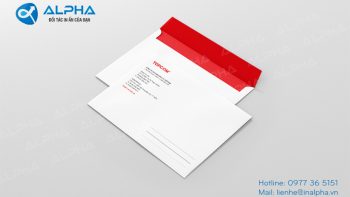
In Phong Bì Doanh Nghiệp Chuẩn Sắc Nét 300 DPI
Đảm bảo chuẩn màu nhận diện thương hiệu, mực in siêu nét không lem nhòe, gia công dán băng dính chờ tiện lợi.
Câu hỏi thường gặp về độ phân giải DPI trong in ấn (FAQs)
- Sự khác nhau cơ bản nhất giữa độ phân giải DPI và PPI là gì?
PPI (Pixels Per Inch) là mật độ điểm ảnh hiển thị trên màn hình điện tử kỹ thuật số, trong khi DPI (Dots Per Inch) là mật độ các hạt mực in vật lý được phun hoặc ép lên bề mặt giấy thực tế.
- Tại sao tiêu chuẩn in ấn cho ấn phẩm văn phòng lại luôn bắt buộc là 300 DPI?
Ở cự ly cầm đọc tài liệu thông thường (khoảng 30cm), mắt người có thị lực tốt không thể phát hiện các hạt mực riêng lẻ nếu mật độ đạt từ 300 chấm mực trên một inch, tạo cảm giác hình ảnh mượt mà tuyệt đối.
- Đặt DPI của file in lên 600 hoặc 1200 DPI có làm cho bản in đẹp hơn không?
Không đối với hầu hết ấn phẩm thông thường. Bản kẽm CTP và trame máy in Offset tiêu chuẩn chỉ tái tạo tối đa mức 175 – 200 LPI (tương đương khoảng 300 DPI). Đẩy DPI quá cao chỉ làm nặng file mà không tăng thêm độ nét quang học.
- In Alpha có hỗ trợ khách hàng kiểm tra và chỉnh sửa độ phân giải file in không?
Có. Xưởng in In Alpha luôn hỗ trợ kiểm tra thông số kỹ thuật, cảnh báo ảnh vỡ hạt và tối ưu hóa hệ màu CMYK hoàn toàn miễn phí cho toàn bộ đơn hàng trước khi bấm máy sản xuất.
Nâng tầm ấn phẩm thương hiệu cùng giải pháp từ In Alpha
CÔNG TY TNHH IN ALPHA VIỆT NAM là đơn vị sở hữu xưởng in trực tiếp hiện đại tại Hà Nội, chuyên cung cấp giải pháp thiết kế và in ấn bao bì, ấn phẩm quảng cáo, ấn phẩm văn phòng với cam kết chuẩn mực kỹ thuật cao nhất. Liên hệ hotline 0977.36.5151 – 0936.999.199 hoặc ghé thăm xưởng sản xuất tại địa chỉ: Lô D10-11, cụm SX làng nghề tập trung, phường Thanh Liệt, TP. Hà Nội để trải nghiệm dịch vụ in sắc nét, tối ưu giá xưởng.
Lưu ý: Nội dung bài viết dựa trên kinh nghiệm thực tế của đội ngũ kỹ thuật In Alpha. Để có phương án in ấn chính xác nhất cho từng quy cách riêng biệt, quý khách vui lòng liên hệ trực tiếp hotline để được tư vấn.